Eine neue Art, deine Fotos zu erleben
Deine Fotos.
Ein eigener Ort.
Deine Lieblingsfotos in 13 verschiedenen 3D-Räumen. Wähle mit Szenenfiltern die passende Stimmung und genieße eine Diashow.
Wirf einen Blick hineinOhne Anmeldung erkunden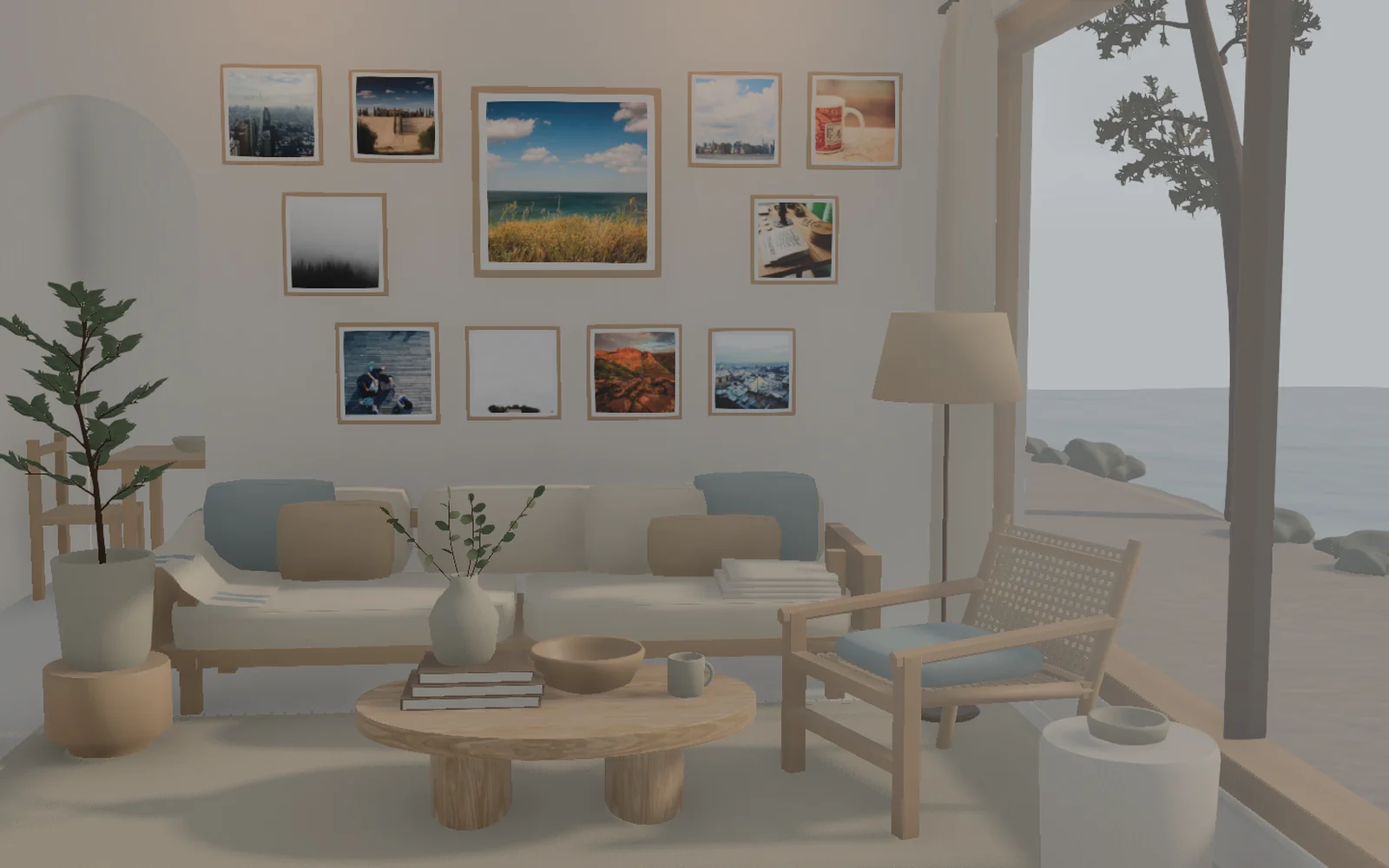
Deine Lieblingsmomente, neben dem Meer.
Tatsächlicher spacial photos Bildschirm · MusterfotosWähle Deine Fotos
Von Google Photos oder Deinem Gerät
Gib ihnen einen Platz
Wähle einen Raum, der zu dir passt
Erlebe sie noch einmal
Schau genauer hin oder blättere durch ein Album
Filter für die ganze Szene
Gleiche Erinnerungen. Neue Stimmung.
Von Lebendig bis Mono: Verändere den Look des gesamten Raums. In der App kannst du Filterintensität und Filmkorn getrennt einstellen.
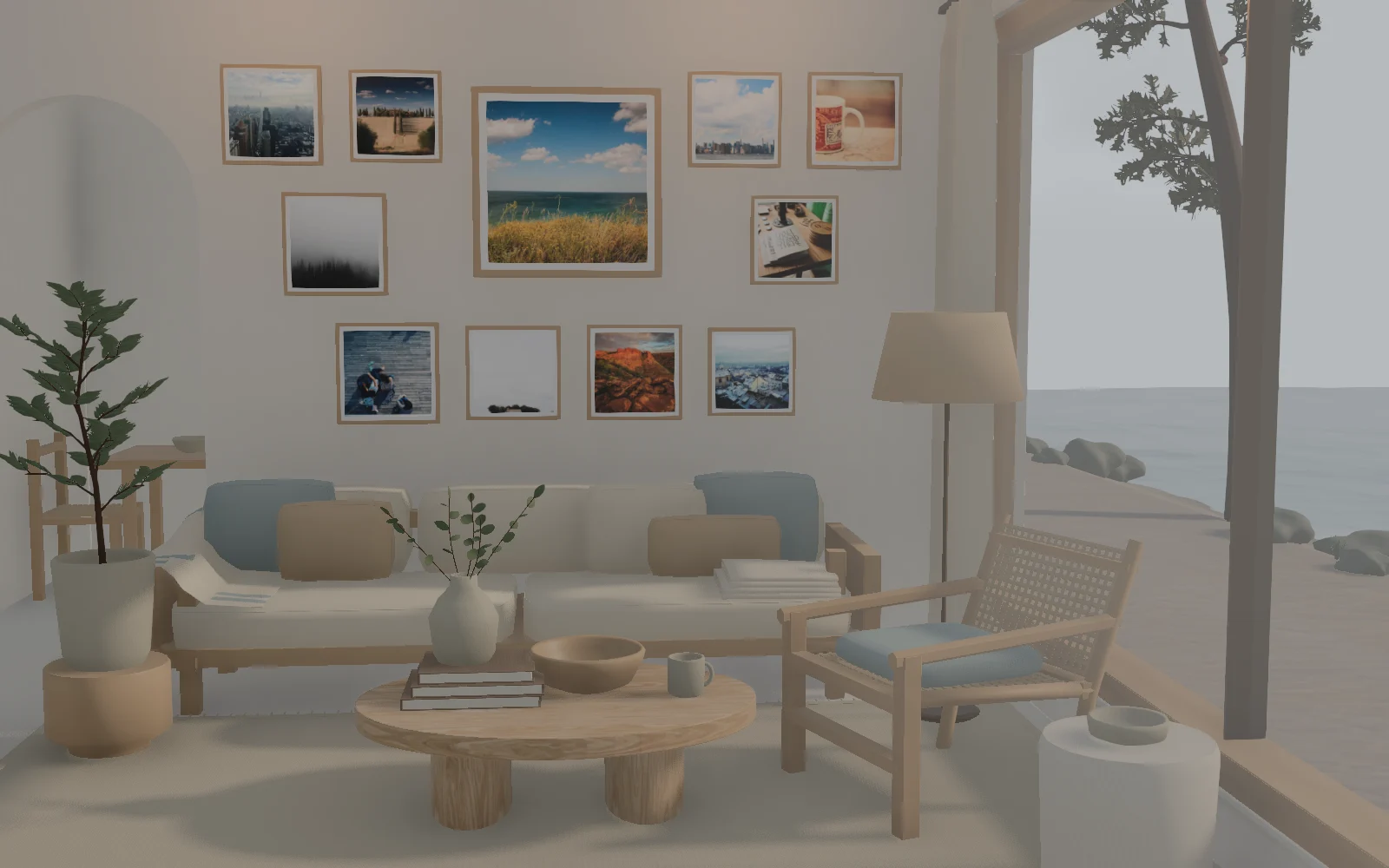
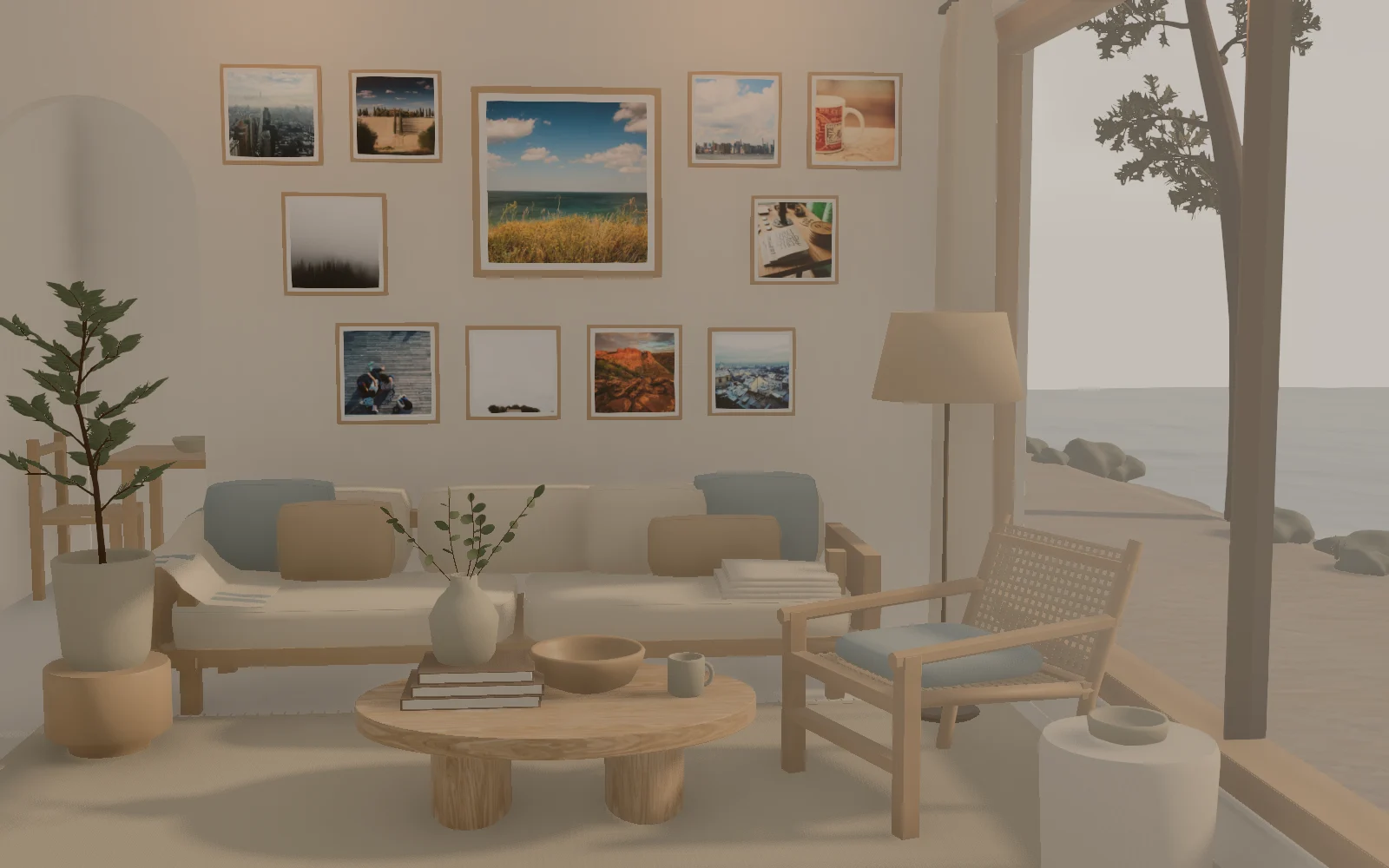
Ihre Originalfotos bleiben unverändert.
Echte Ansicht von Coastal Home · Beispielfotos
Deine Fotobibliothek
Auswählen, platzieren, wiedererleben.
Wähle die Fotos, die du gern in deiner Nähe hast, entscheide dich für einen Raum und ordne sie an, wenn du bereit bist.

Die Fotos sind schon deine
Nur mitbringen
Die, die du wählst.
Die Reise auf deinem Handy. Ein gemeinsames Wochenende. Beginne mit den Momenten, die du wiedersehen möchtest.
 Google Photos
Google-Anmeldung gibt dir Zugang zum Konto. Öffne dann den Google Photos Picker, um Fotos zu wählen.
Wählen
Wähle Fotos von Google Photos oder Deinem Gerät.
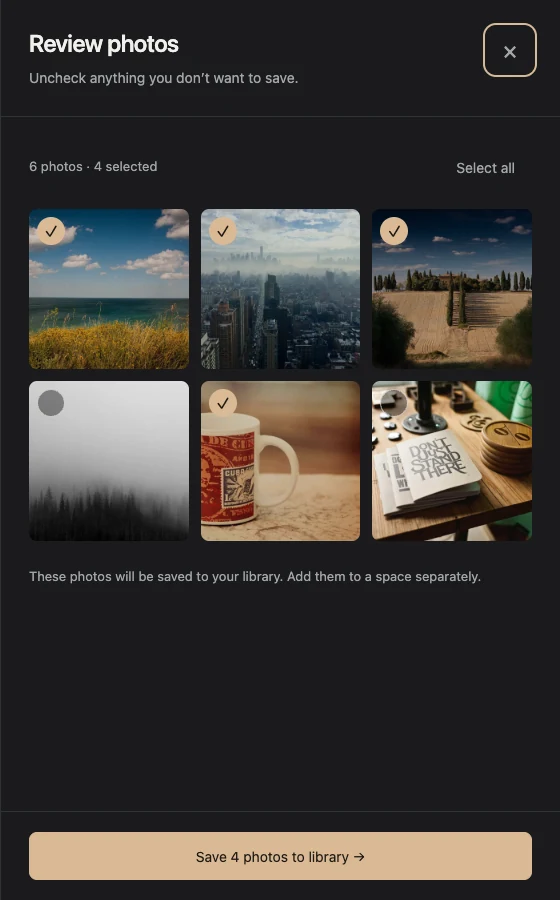
Überprüfung
Nur überprüfte Fotos sind bereit zu speichern.
Speichern
Füge sie zu Deiner privaten Fotobibliothek hinzu.
Nur markierte Fotos aus der Überprüfung werden gespeichert. Google Photos wird niemals automatisch synchronisiert.
Automatische Anzeige
Schön, offen zu lassen.
Fotos und Albumseiten können bei wechselndem Licht automatisch weiterlaufen. Behalte den ganzen Raum im Blick, wechsle durch ausgewählte Räume oder übernimm mit dem Zeitregler.
- 0:00Automatische Fotos
- 0:08Automatische Album-Seiten
- 0:16Lichtwechsel
Lies das Video Transkript
0:00 Fotos laufen automatisch weiter. 0:08 Albumseiten blättern automatisch um. 0:16 Mit dem Zeitregler änderst du das Licht.
Ein paar Dinge zu wissen
- Was ist spacial photos?
- spacial photos ist eine Web-App zum Betrachten ausgewählter Fotos in einem 3D-Raum.
- Kann ich es vor der Anmeldung ausprobieren?
- Ja. Du kannst die Demoräume mit Beispielfotos ohne Anmeldung erkunden.
- Wie füge ich meine Fotos hinzu?
- Melde dich für dein Konto mit Google an und öffne dann die Google Photos-Auswahl oder lade JPEG-, PNG- oder WebP-Dateien hoch. Nur markierte Fotos aus der Überprüfung werden gespeichert; nichts wird automatisch synchronisiert.
- Kann ich die Reihenfolge der Fotos ändern?
- Ja. Ziehe Fotos in einem Raum in die gewünschte Reihenfolge oder verschiebe sie nach vorn oder hinten.
- Kann ich ein Foto in mehr als einem Raum verwenden?
- Ja. Ein gespeichertes Foto kann in mehr als einem Raum verwendet werden.
- Verändern Filter meine Originalfotos?
- Nein. Filter verändern nur das Aussehen der gesamten 3D-Ansicht, einschließlich Fotos und Umgebung. Gespeicherte Fotodateien bleiben unverändert. Du kannst jederzeit zu Original zurückkehren.
- Welche Filter kann ich verwenden?
- Wähle Lebendig, Soft Film, Warm Film, Mono oder Cool Cinema. Passe Intensität und Filmkorn getrennt an und vergleiche Vorher und Nachher nebeneinander in derselben Ansicht.
- Wie viele Fotos kann ich speichern?
- In der aktuellen Beta sind pro Konto 200 Fotos und 500 MiB erlaubt. Der Weg in Riverside Walk verlängert sich passend zu den Fotos, die du dem Raum hinzufügst.
- Kann ich die automatische Anzeige anpassen?
- Ja. Aktiviere in den Diashow-Einstellungen sowohl „Fotodetails anzeigen“ als auch „Zeit fließen lassen“, oder deaktiviere die Fotodetails, damit der ganze Raum sichtbar bleibt. Wähle einen Lichtzyklus von 1, 2 oder 5 Minuten. Ausgewählte Räume können in einem Intervall oder nach jedem Zyklus wechseln. Lichtzyklen laufen unabhängig von der tatsächlichen Uhrzeit.
- Sind meine Fotos privat?
- Ja, standardmäßig. Aktiviere einen Freigabelink, damit alle mit diesem Link den Raum sehen können. Das Deaktivieren verhindert neue Zugriffe, kann aber bereits gespeicherte Kopien anderer Personen nicht zurückholen.
- Wie werden Uploads optimiert?
- Uploads werden auf eine längste Kante von bis zu 1920 Pixeln verkleinert und können als WebP codiert werden. Kleinere Fotos werden nicht vergrößert, und das Original bleibt auf Deinem Gerät.