Une nouvelle façon de profiter de tes photos
Tes photos.
Un endroit bien à elles.
Vos photos préférées dans 13 espaces 3D différents. Changez l'ambiance avec les filtres de scène, puis profitez d'un diaporama.
Regarde à l'intérieur.Explorer sans se connecter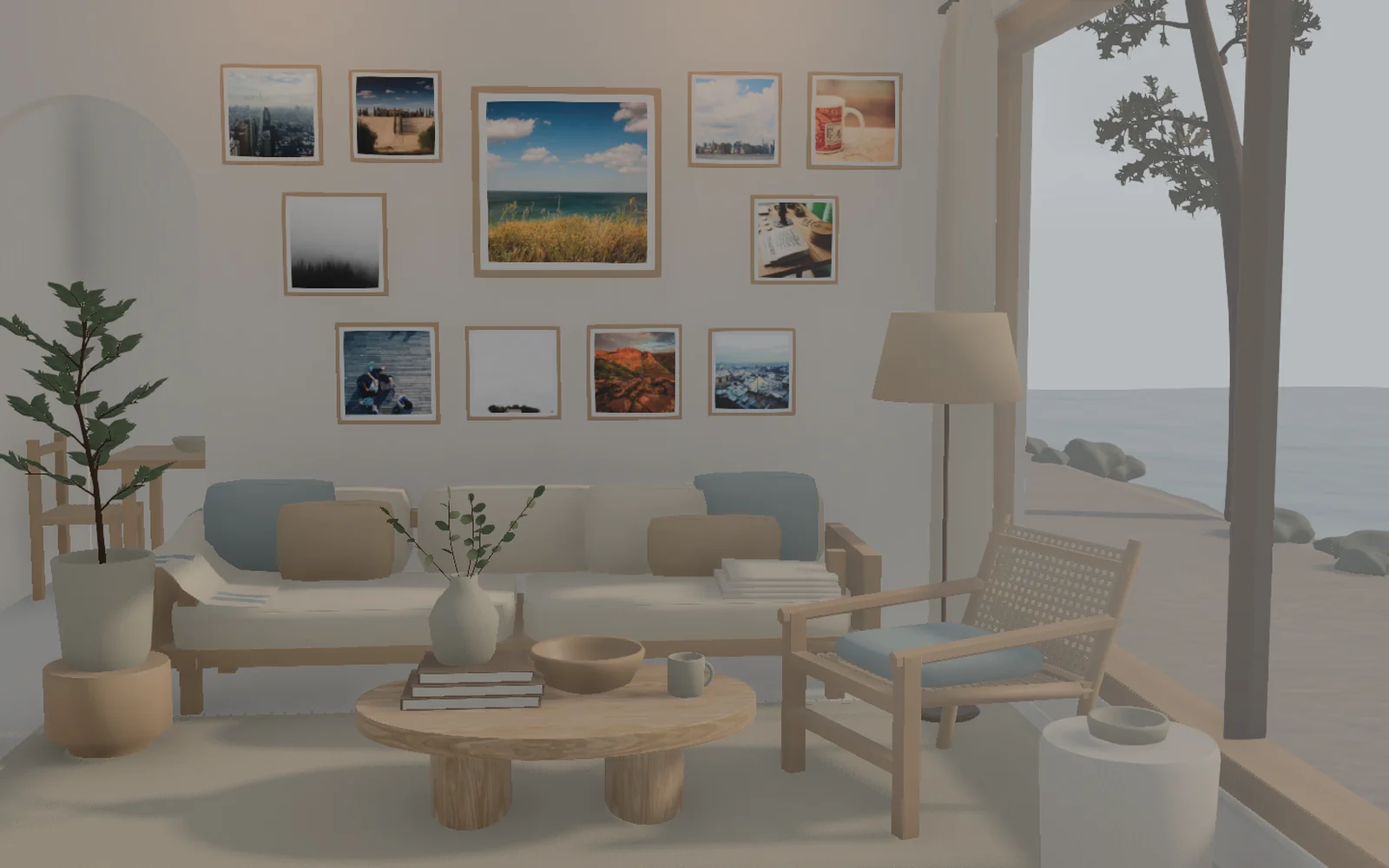
Tes moments préférés, au bord de la mer.
Écran réel spacial photos · Échantillons de photographiesChoisis tes photos
Depuis Google Photos ou ton appareil
Trouvez leur place
Choisis un espace qui te ressemble
Retrouve-les
Regarde de plus près ou feuillette un album
Filtres pour toute la scène
Mêmes souvenirs. Autre ambiance.
De Vif à Mono, changez l'apparence de tout l'espace. Dans l'application, réglez séparément l'intensité du filtre et le grain.
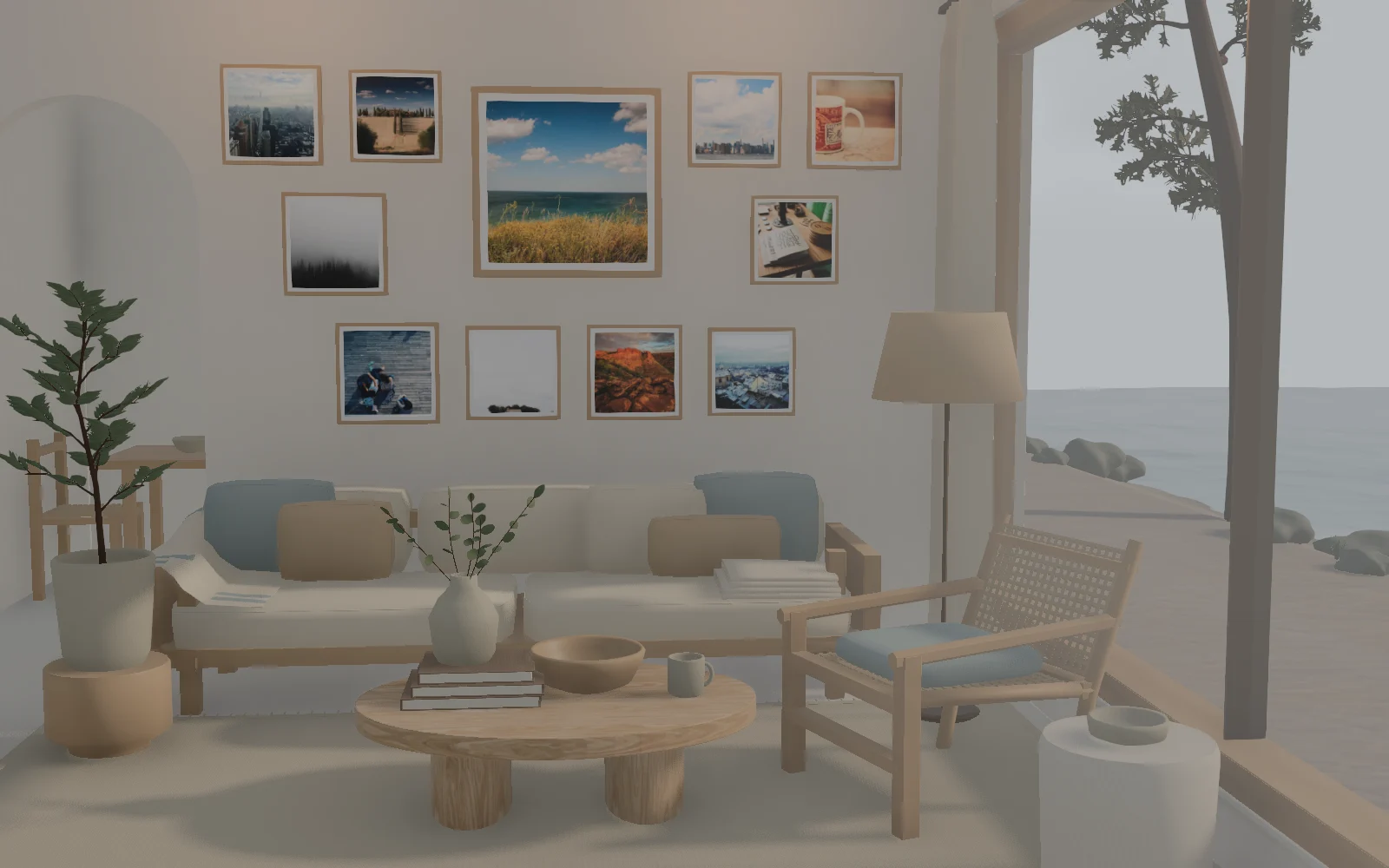
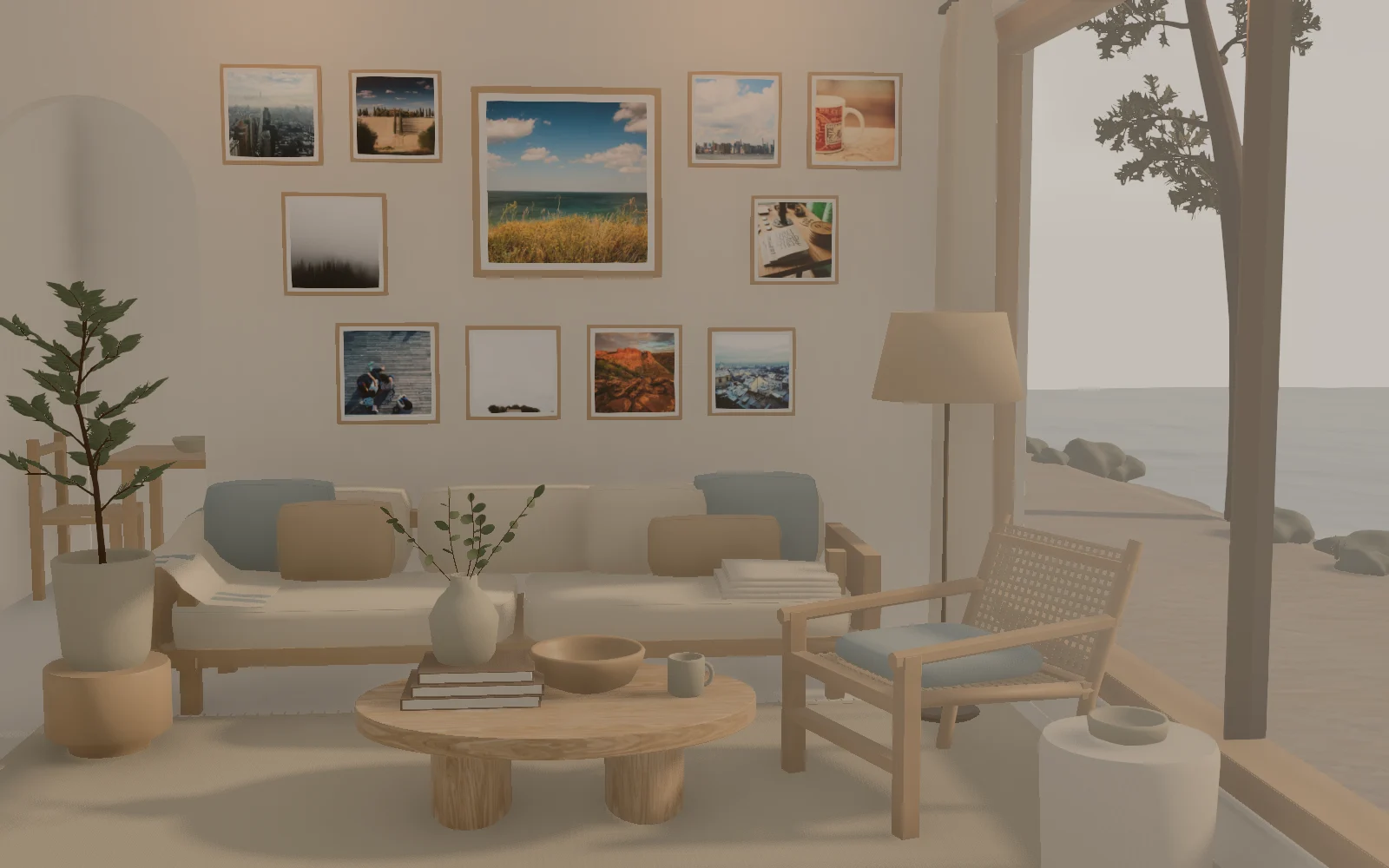
Vos photos originales restent inchangées.
Écran réel de Coastal Home · Photos d'exemple
Ta bibliothèque photo
Choisis, placez, revisitez.
Choisis les photos que tu voulez garder à proximité, choisissez un espace, et arrangez-les lorsque tu êtes prêt.

Les photos sont déjà les vôtres
Apporter seulement
ceux que tu choisissez.
Ce voyage au téléphone, un week-end ensemble. Commencez par les moments que tu voulez revoir.
 Google Photos
La connexion avec Google donne accès à ton compte. Ouvre ensuite le sélecteur Google Photos pour choisir des photos.
Choisir
Choisis des photos dans Google Photos ou sur ton appareil.
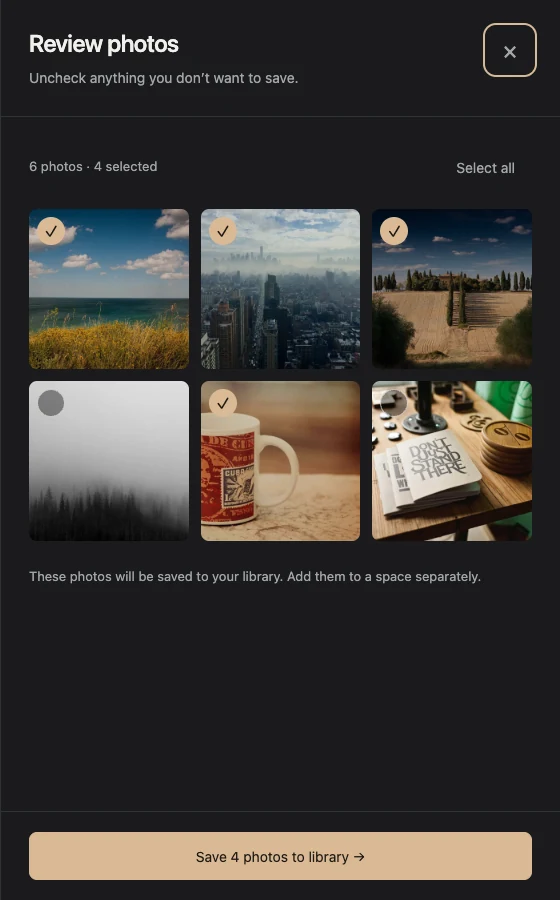
Révision
Seules les photos vérifiées sont prêtes à être enregistrées.
Enregistrer
Ajoute-les à ta photothèque privée.
Seules les photos cochées lors de la vérification sont enregistrées. Google Photos ne se synchronise jamais automatiquement.
Affichage automatique
Agréable à laisser ouvert.
Les photos et les pages d’album peuvent défiler avec une lumière changeante. Garde toute la salle visible, parcours les espaces choisis ou prends la main avec le cadran temporel.
- 0:00Photos automatiques
- 0:08Pages d'album automatiques
- 0:16Changement de lumière
Lire la transcription vidéo
0:00 Les photos avancent automatiquement. 0:08 Les pages de l'album tournent automatiquement. 0:16 Utilise le cadran horaire pour changer la lumière.
Quelques choses à savoir
- Qu'est-ce que spacial photos?
- spacial photos est une application web pour visionner les photos sélectionnées dans un espace 3D.
- Puis-je essayer avant de me connecter ?
- Oui. Explore les salles de démonstration avec des exemples de photos sans te connecter.
- Comment ajouter mes photos ?
- Connecte-toi à ton compte avec Google, puis ouvre le sélecteur Google Photos ou importe des fichiers JPEG, PNG ou WebP. Seules les photos cochées lors de la vérification sont enregistrées ; aucune synchronisation automatique n’est effectuée.
- Puis-je changer l'ordre photo ?
- Oui. Dans un espace, fais glisser les photos pour les ordonner ou déplace-les vers l’avant ou l’arrière.
- Puis-je utiliser une photo dans plus d'un espace ?
- Oui. Une photo enregistrée peut être utilisée dans plus d'un espace.
- Les filtres modifient-ils mes photos originales ?
- Non. Les filtres changent uniquement l'apparence de l'ensemble de la vue 3D, photos et décor compris. Les fichiers enregistrés restent intacts et vous pouvez revenir à Original à tout moment.
- Quels filtres puis-je utiliser ?
- Choisissez Vif, Soft Film, Warm Film, Mono ou Cool Cinema. Réglez séparément l'intensité et le grain, puis comparez l'avant et l'après côte à côte dans la même vue.
- Combien de photos puis-je enregistrer ?
- La version bêta actuelle autorise 200 photos et 500 MiB par compte. Le chemin de Riverside Walk s'allonge en fonction des photos ajoutées à l'espace.
- Puis-je personnaliser la visualisation automatique?
- Oui. Dans les réglages du diaporama, activez Afficher les détails de la photo et Laisser le temps défiler, ou désactivez les détails pour garder toute la salle visible. Choisis un cycle d’éclairage de 1, 2 ou 5 minutes. Les espaces sélectionnés peuvent changer à intervalle régulier ou après chaque cycle. Les cycles d’éclairage sont indépendants de l’heure réelle.
- Mes photos sont privées ?
- Oui, par défaut. Activez un lien de partage pour permettre à toute personne qui le possède de voir cet espace. Le désactiver bloque les nouveaux accès, mais ne récupère pas les copies déjà enregistrées par d'autres personnes.
- Comment les téléchargements sont-ils optimisés ?
- Les photos importées sont réduites à un bord long de 1920 pixels maximum et peuvent être encodées en WebP. Les photos plus petites ne sont pas agrandies et l’original reste sur ton appareil.